钉钉日历支持同步至手机日历,可通过 CalDAV 账户配置同步。
获取钉钉 CalDAV 账户名密码路径如下:
请您确认钉钉升级到 6.0.8 及以上版本。
1、切换到日程视图后点击左下角的”日历设置”

2、在”日历设置”弹窗中点击【同步】→ 选择【同步到其他日历】→【使用 CalDAV 同步】
3、点击【获取 CalDAV 账号】
4、记录下来生成的用户名/密码,用于后续配置
Mac 系统日历
点击苹果图标 → 系统设置 → 互联网账户 → 添加账户

选择下方”添加其他账户”,展开后选择”CalDAV 账户”:
账户类型切换到”手动”,并填入钉钉配置界面中生成的用户名、密码,服务器地址填写 calendar.dingtalk.com,之后点击登陆即可完成配置。
iOS 系统日历
进入”设置” → “App” → 搜索找到”日历” → “日历账户” → “添加账户” → “其他” → “添加 CalDAV 账户”:
服务器地址填写 calendar.dingtalk.com,并填入钉钉配置界面中生成的用户名、密码,之后点击下一步即可完成配置。
Android 设备同步钉钉日历与本地系统日历
荣耀
支持荣耀 Magic3 系列 5.0.0 及以上版本,适配机型可具体查看荣耀系统日历。
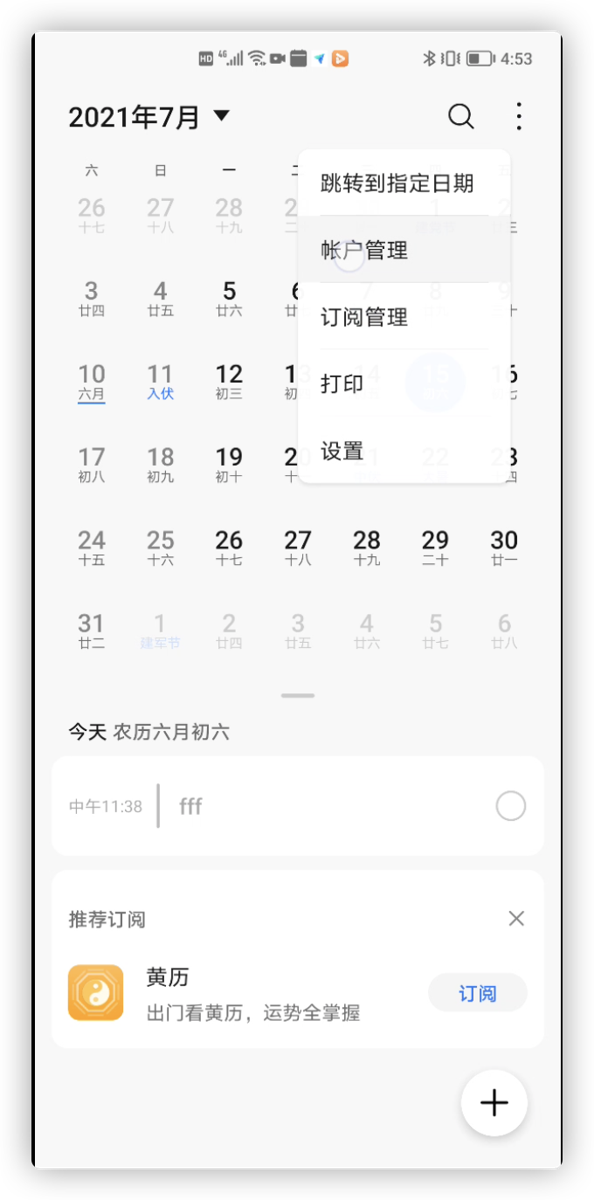

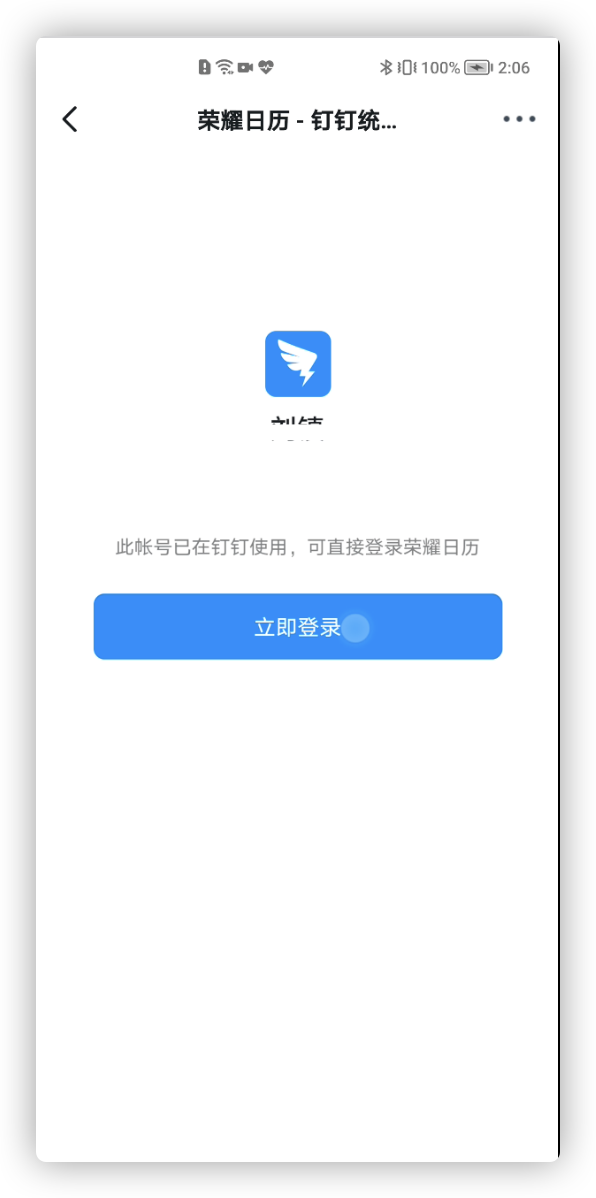
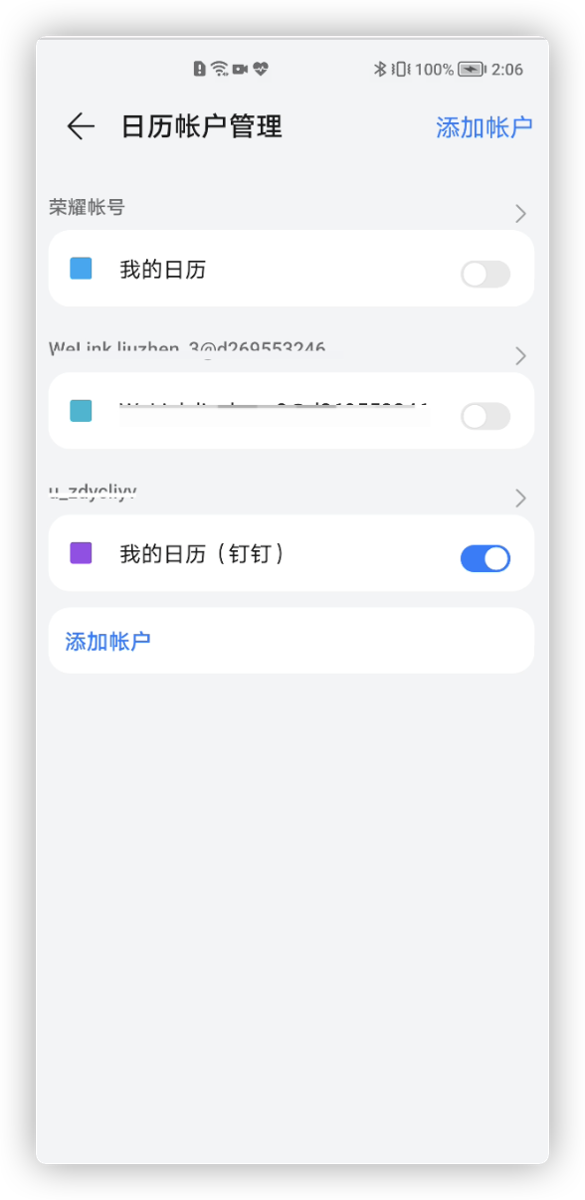
小米
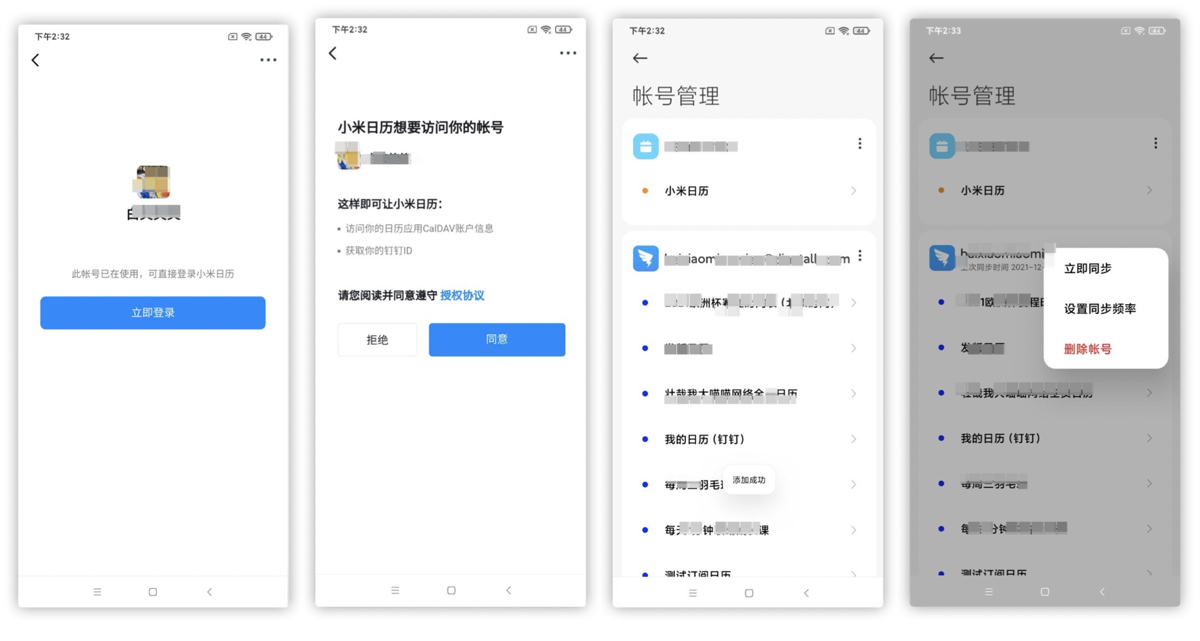
支持小米日历 12.12.4.0 版本及以上,其余版本请通过 CalDAV 账号导入。
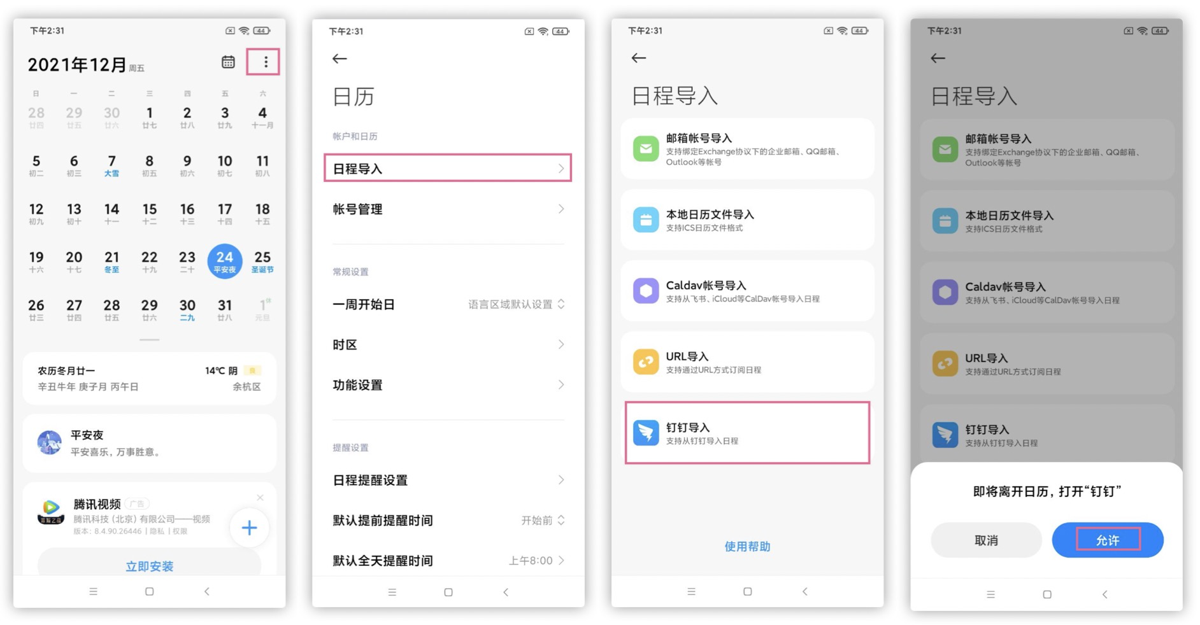
Outlook
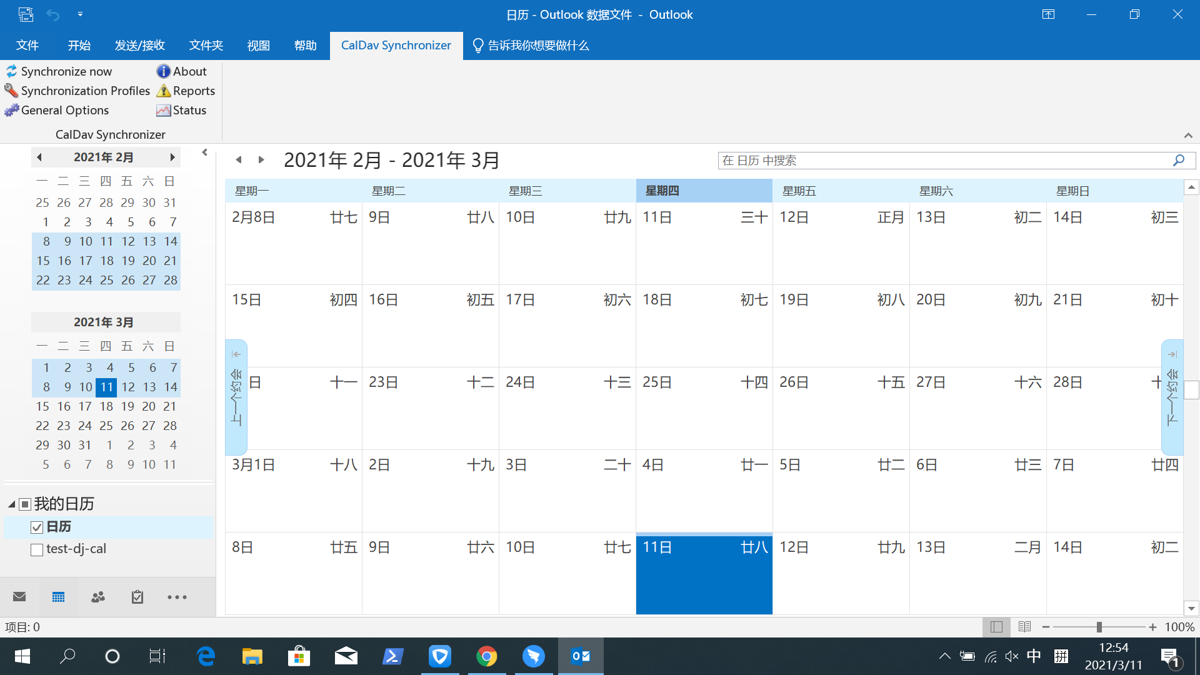
Outlook 本身不支持 CalDAV 协议,需要安装插件:CalDAV Synchronizer 插件下载,该插件目前仅支持 Windows。
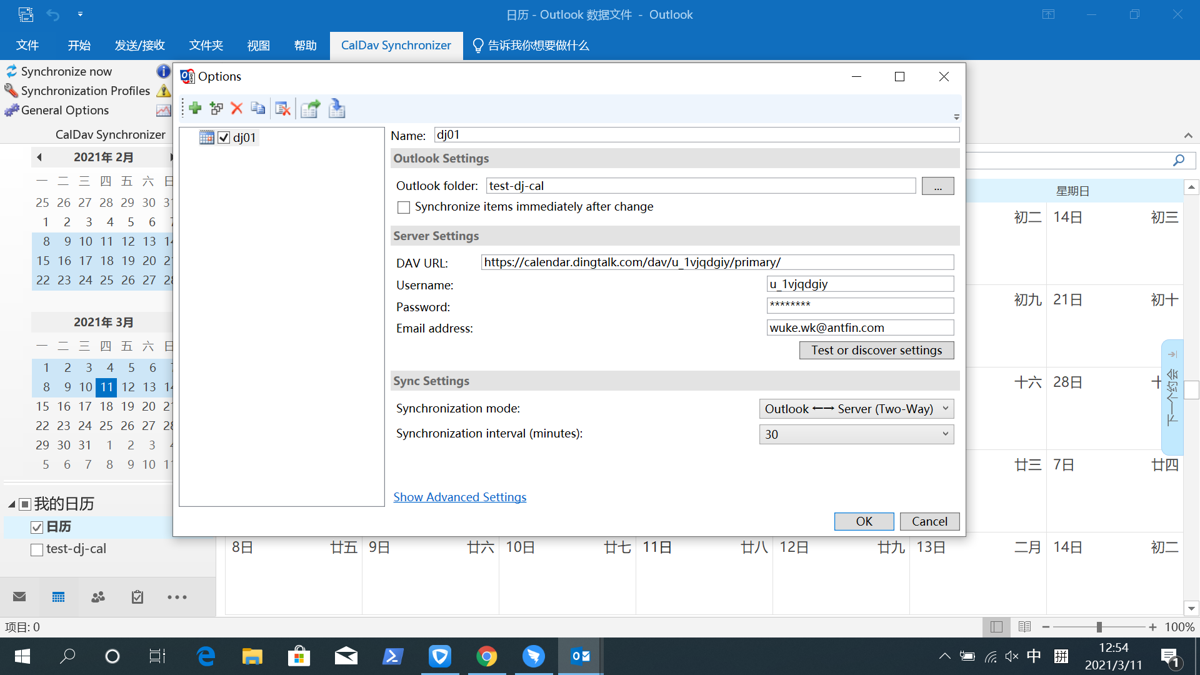
插件安装完成后,切换到”CalDav Synchronizer”标签,点击左上角的”Synchronization Profiles”进入配置页面:
在配置页面中填写相应的信息,其中”DAV URL”填写:https://calendar.dingtalk.com,”Email address”不用填写,之后点击”Test or discover settings”,再保存配置。
Fantastical Calendar
进入账户配置页面:
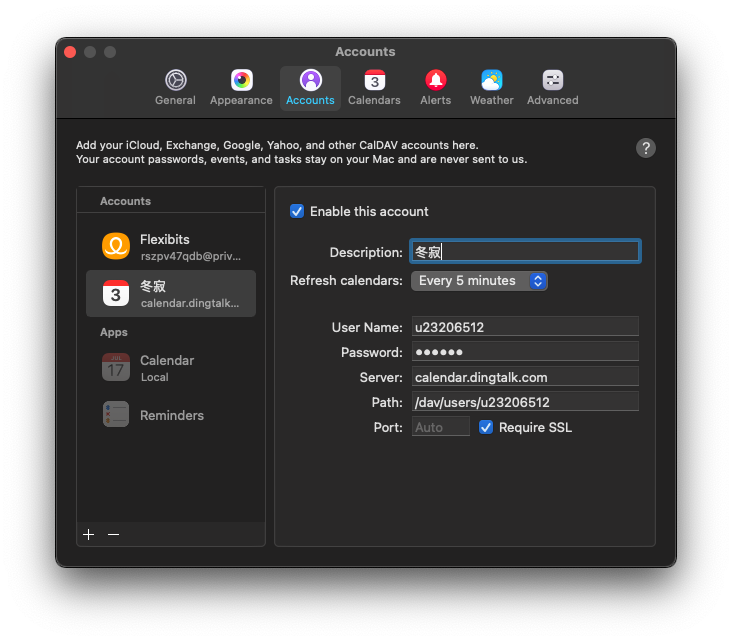
账户名、密码、服务器地址按照钉钉中生成的填写即可。
Path 填写:/dav/users/钉钉生成的用户名
其他日历程序
建议参考上述配置方式,如果配置不成功,建议尝试更换以下服务器地址:
https://calendar.dingtalk.comhttps://calendar.dingtalk.com/davhttps://calendar.dingtalk.com/dav/users/钉钉生成的用户名https://calendar.dingtalk.com/dav/钉钉生成的用户名https://calendar.dingtalk.com/dav/钉钉生成的用户名/primary
来源:钉钉使用手册