来源:阿里云帮助中心 | 更新时间:2026-01-12
用户希望在Outlook中管理阿里邮箱日历,可以通过日历同步标准协议CalDAV将日历配置在Outlook日历程序上。本文档提供一个三方工具,帮助用户在Outlook中配置该协议实现阿里邮箱日历的管理。
说明:CalDAV是跨设备和应用程序同步日历数据的标准协议,它可以使得用户能够在多个设备(如手机、平板和电脑)和不同的日历应用程序之间同步日历数据,从而实现统一的日程管理。
适用的Outlook版本
支持的Outlook版本包括Office 365、2019、2016、2013、2010和2007。
下载与安装步骤
1、访问官方下载页面
下载最新的版本:https://caldavsynchronizer.org/download-2/

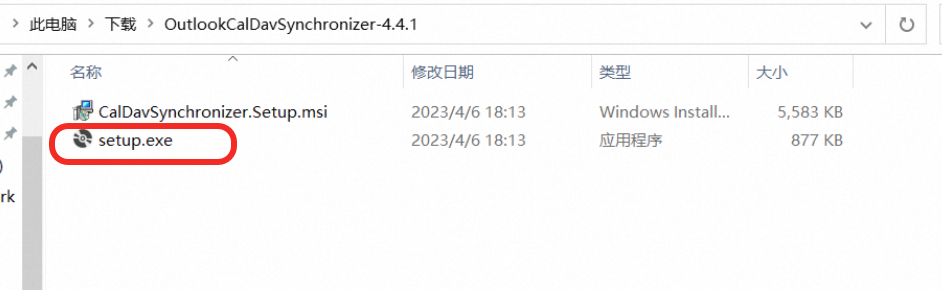
2、解压并运行setup.exe
下载得到 OutlookCalDavSynchronizer-4.4.1.zip 文件,解压之后运行setup.exe
3、安装
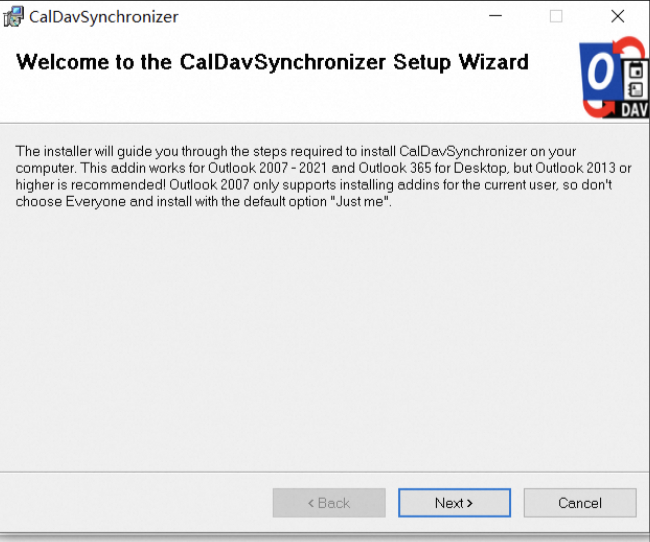
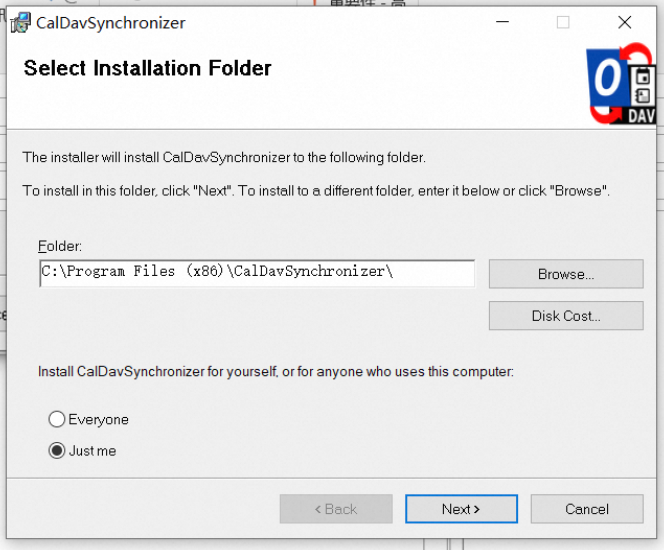
双击setup.exe启动安装程序,点击Next进入下一步:
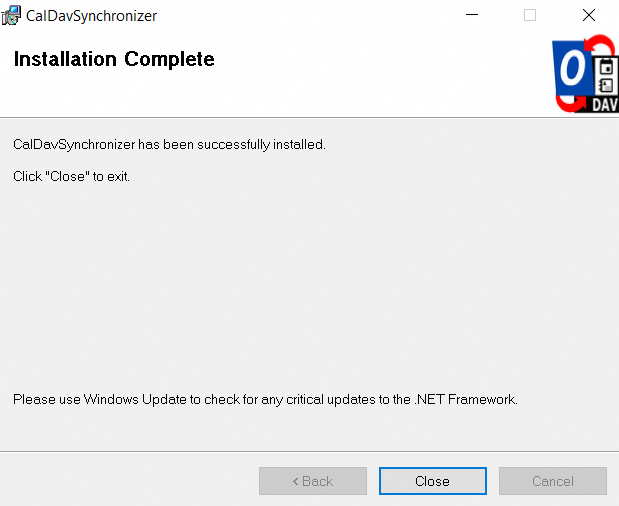
选择安装路径,点击Next完成安装:
4、配置
- 安装之后重启Outlook客户端,提示需要安装该工具,点击下载;
- 下载完成后在菜单栏可以看到功能区 CalDav Synchronizer;
- 点击 Synchronization Profiles,打开配置文件对话框;
- 点击 Add new profile,开始新增配置;
- 在 Select Profile Type 界面选择配置文件类型为 Generic CalDav/CardDAV,点击OK;
- 在配置界面填写同步基本信息:
- Name:配置文件名称
- Outlook folder:选择日历文件夹
- DAV URL:
https://caldav.mxhichina.com/dav/(必须以/结尾) - Username:邮箱账号
- Password:邮箱密码(若使用三方客户端安全密码则用对应密码)
- Email address:邮箱账号
- Synchronization interval:同步间隔,默认30分钟
- 配置完成后点击 Test or discover settings 验证,点击OK完成。
常见问题及解决办法
问题1:安装插件后菜单里没找到 CalDav Synchronizer
解决方法:可能是Outlook默认禁用了插件。点击文件→选项→加载项,选择禁用项目→转到,启用禁用项。
问题2:完成后提示URL是只读日程,同步模式变为复制
解决方法:回到配置页面,将同步模式改为【Outlook—Server(Two-Way)】,然后点击OK完成。
问题3:开启双向同步后日程重复
解决方法:点击 Show Advanced Settings → Event Mapping Configuration → 勾选 Use global appointmentID attribute → OK。
问题4:安装提示缺少Visual Studio 2010 Tools for Office Runtime
解决方法:从 微软官网 下载后重新安装。